GoMStem · 학원생 관리 시스템
출석 체크부터 학부모 문자까지,
한 화면에서 끝납니다.
오늘 수업할 강의를 누르면 수강생 명단이 뜹니다. 출석을 체크하고, 학습일지를 쓰고, 학부모님께 보내는 일이 그 화면에서 이어집니다. 기록은 한 번, 전달은 클릭 한 번.
등원 문자 자동 발송 월별 학습일지 단체 SMS · LMS 결제선생 청구서 (연동 중)
출결 · 일지 · 문자 · 수납
한 프로그램에서
엑셀, 수첩, 문자 앱, 결제 앱을 오가던 일을
한 곳으로 모았습니다.
수업 기록이 그대로
학부모님 휴대폰으로
작성한 학습일지를 그 화면에서
학부모님께 문자로 보냅니다.
청구부터 결제 확인까지
결제선생 (현재 연동 중)
수업료 청구서를 학부모님 휴대폰으로 보내고,
결제내역에서 확인합니다.
주요 기능
강의 등록부터 수업료 청구까지
아래는 실제 프로그램 화면입니다.
학생 이름과 전화번호는 예시로 바꿨습니다.
-
01
강의 관리
강의마다 대상, 요일, 학습시간, 담당 강사, 방식, 개강일, 정원을 등록합니다.
등록한 강의는 요일에 맞춰 홈 화면의 ‘금일 강의리스트’에 올라옵니다.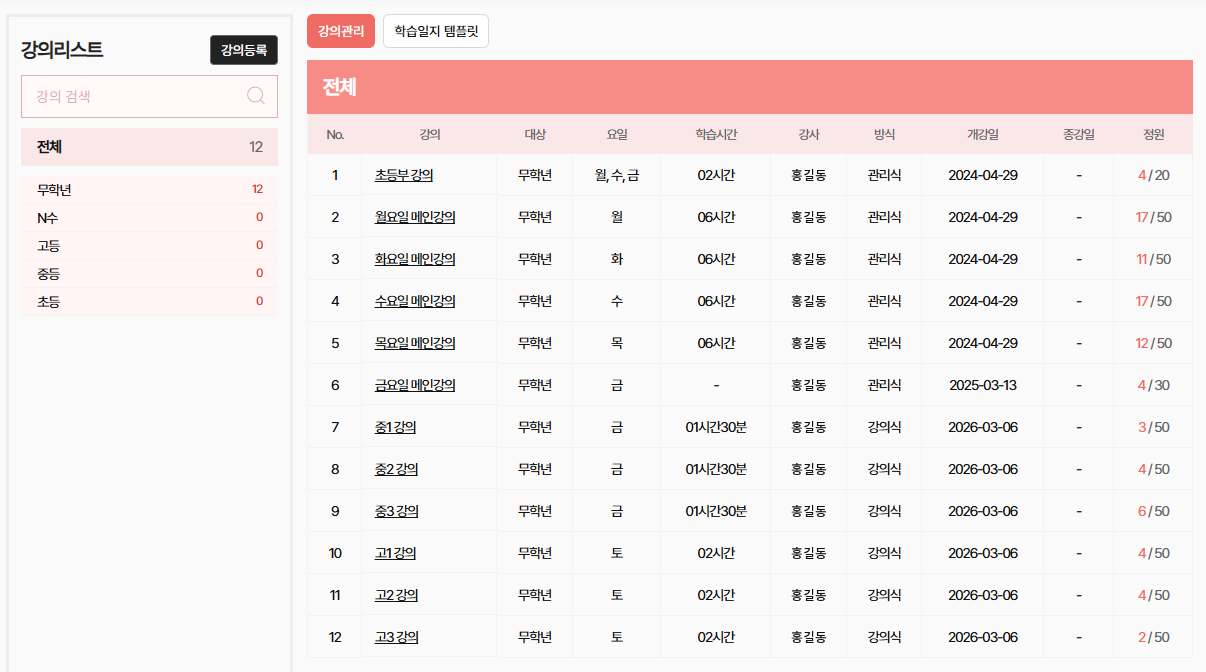
01 · 강의관리 — 관리식·강의식 수업을 함께 운영하고, 정원 대비 수강 인원이 한눈에 보입니다. ← 좌우로 밀어서 화면 전체를 보실 수 있습니다
-
02
출석 체크
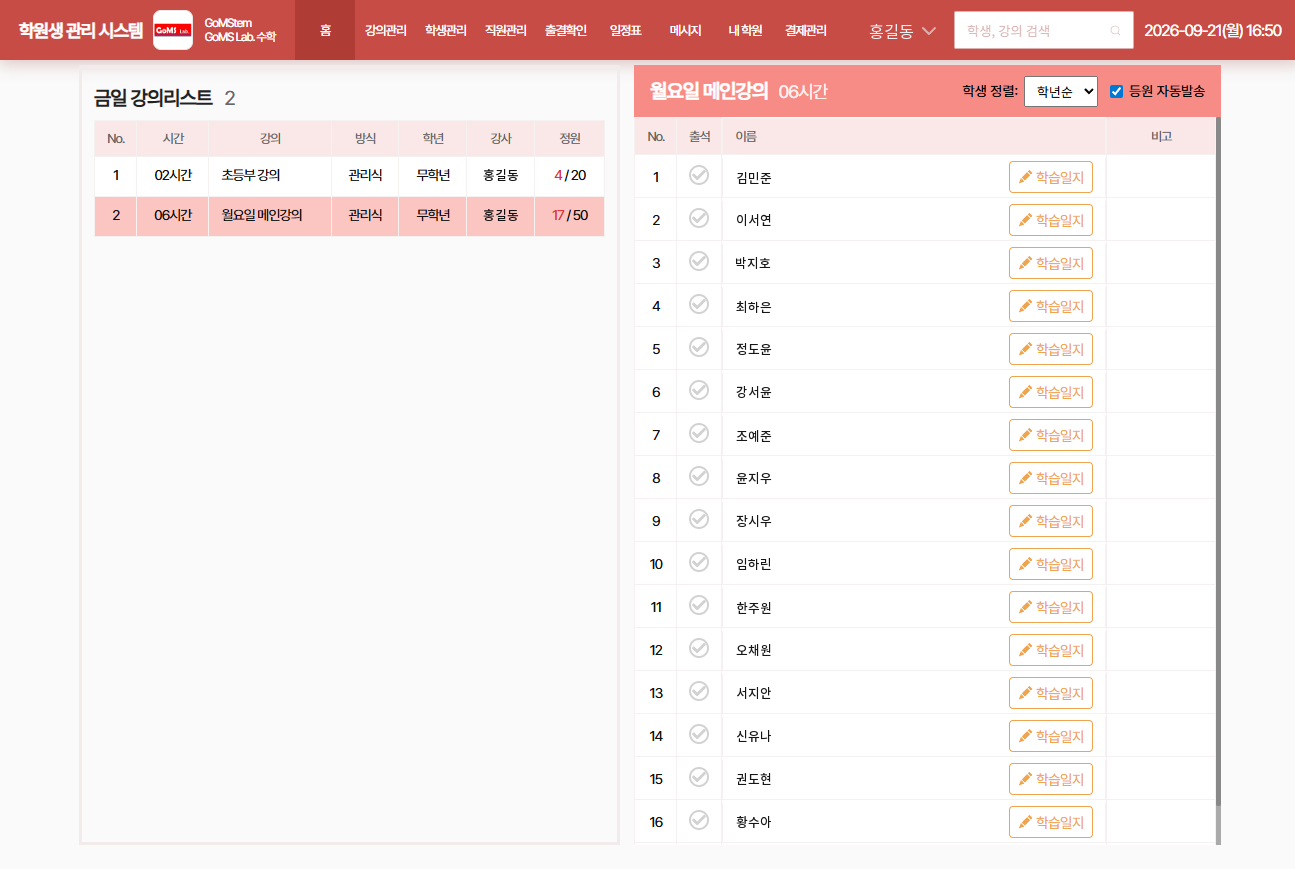
홈 화면에서 오늘 강의를 누르면 수강생 명단이 뜹니다. 등원한 학생의 체크 표시를 누르면 출석이 기록됩니다.
등원 자동발송을 켜 두면 출석 체크와 함께 학부모님께 등원 문자가 갑니다.
02 · 홈 — 학생 정렬(학년순 등)을 바꿀 수 있고, 학생마다 학습일지 버튼이 붙어 있습니다. ← 좌우로 밀어서 화면 전체를 보실 수 있습니다
-
03
출결 확인 · 결시 연락
강의별로 결시한 학생과 등원한 학생이 나뉘어 보입니다.
결시한 학생 옆 문자전송으로 학부모님께 바로 연락합니다.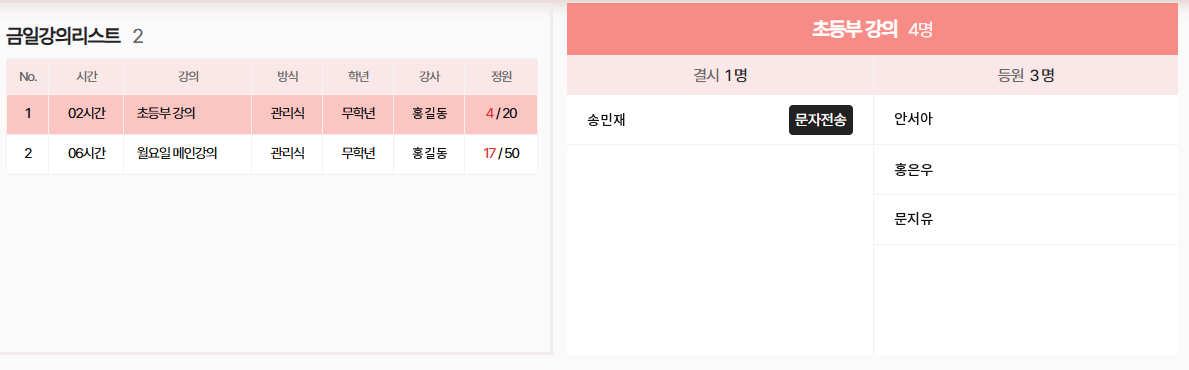
03 · 출결확인 — 초등부 강의 4명 중 결시 1명, 등원 3명 ← 좌우로 밀어서 화면 전체를 보실 수 있습니다
-
04
학습일지 작성
학습일지는 학생별로 한 달에 한 장씩 쌓입니다. 회차마다 일자, 학습내용, 과제, 전일 숙제, 비고를 적고 +추가로 줄을 늘립니다.
강의관리의 학습일지 템플릿으로 자주 쓰는 양식을 만들어 둘 수 있고, 인쇄도 바로 됩니다.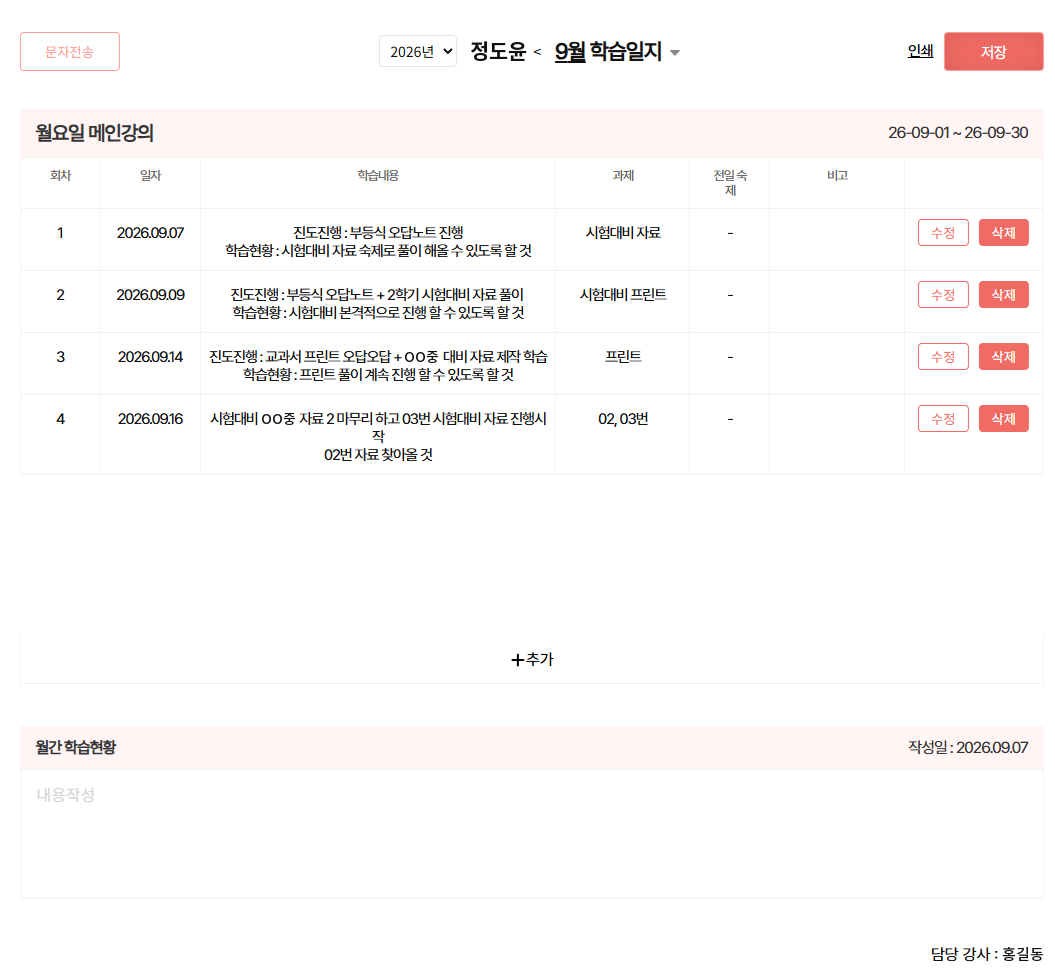
04 · 9월 학습일지 — 회차별 진도와 학습현황을 한 줄씩 기록 ← 좌우로 밀어서 화면 전체를 보실 수 있습니다
-
05
월간 학습현황 · 학부모님께 보내기
1월부터 12월까지 달을 넘겨 가며 지난 기록을 다시 봅니다. 한 달을 정리하는 월간 학습현황에 선생님 코멘트를 적고,
왼쪽 위 문자전송으로 학부모님께 보냅니다.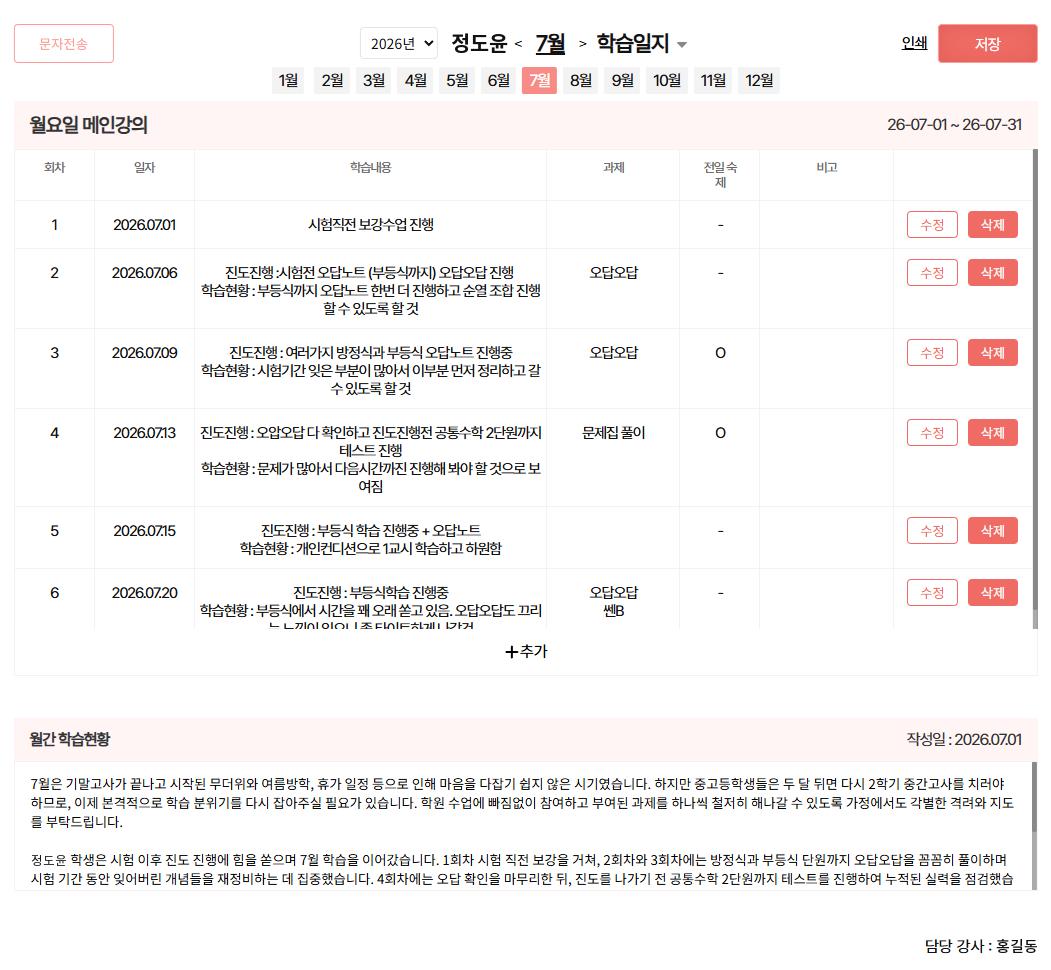
05 · 7월 학습일지 — 아래쪽 월간 학습현황에 한 달 정리 코멘트 ← 좌우로 밀어서 화면 전체를 보실 수 있습니다
-
06
단체 문자
받을 학생을 골라 학부모님께 한 번에 보냅니다. 메시지에 #{학생이름}을 넣으면 받는 분마다 자기 아이 이름이 들어가고,
제목을 적으면 긴 문자(LMS)로 나갑니다. 보낸 내역은 전송 로그에 남습니다.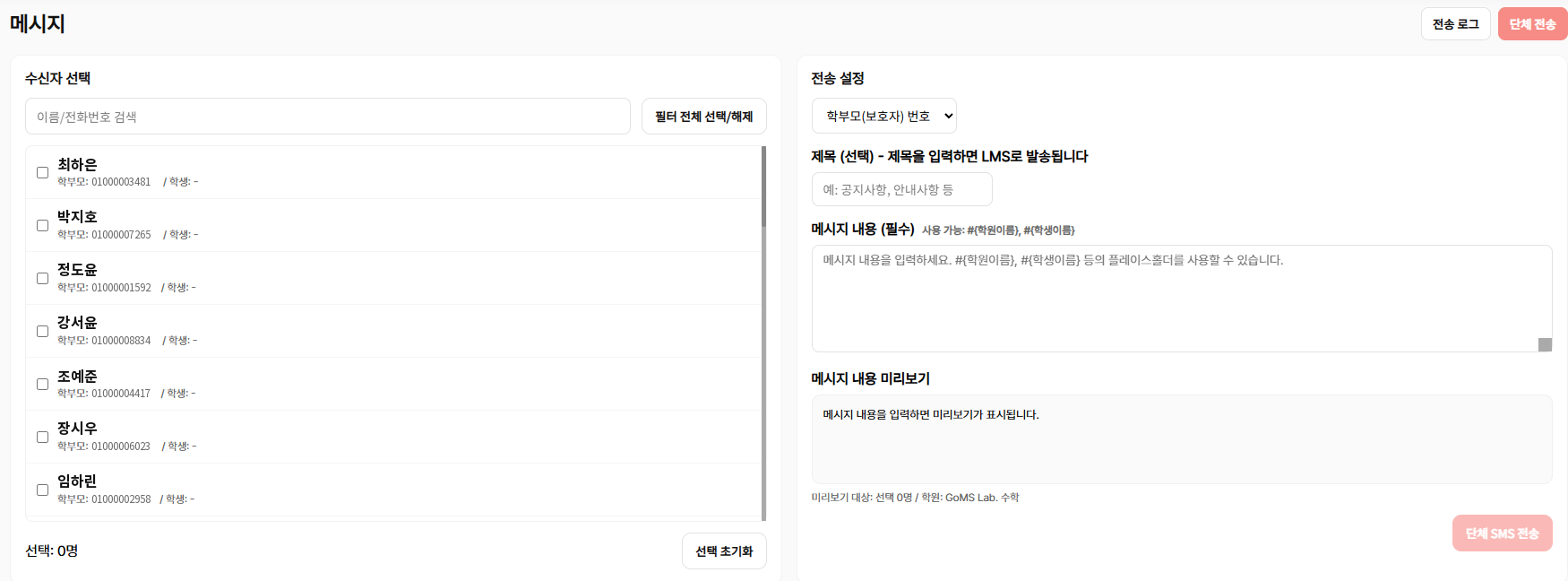
06 · 메시지 — 보내기 전에 미리보기로 확인 ← 좌우로 밀어서 화면 전체를 보실 수 있습니다
-
07
결제선생 청구서 (현재 연동 중)
결제관리에서 수업료 청구서를 보냅니다. 받을 학생을 고르고 상품명, 금액, 만료일을 적으면 결제선생 청구서가 학부모님 휴대폰으로 갑니다.
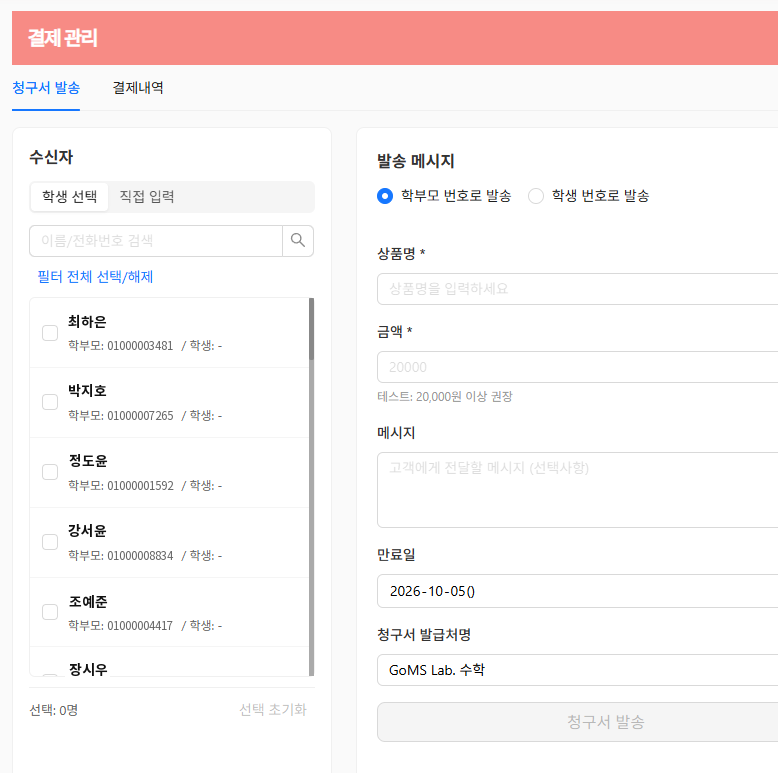
07 · 결제관리 — 청구서 발송 - 학부모 번호로 보낼지, 학생 번호로 보낼지 고릅니다.
- 명단에 없는 분에게는 번호를 직접 입력해 보냅니다.
- 청구서 발급처명에 학원 이름이 찍힙니다.
- 보낸 청구서의 결제 결과는 결제내역 탭에서 확인합니다.
매일 반복되는 학원 일을 한 화면으로
출석을 부르고, 일지를 쓰고, 문자를 보내고, 수업료를 받는 일.
원장님과 선생님이 매일 하는 일을 한 프로그램에 담았습니다.
학부모 소통
학부모님 휴대폰에 도착하는 것들
학부모님은 따로 앱을 설치할 필요 없이 문자로 받습니다.
등원 알림
등원 자동발송을 켜 두면 출석 체크와 함께 등원 문자가 갑니다.
결시 연락
수업에 오지 않은 학생의 학부모님께 출결확인 화면에서 바로 문자를 보냅니다.
월별 학습일지
회차별 수업 기록과 선생님이 정리한 월간 학습현황을 받아 봅니다.
단체 문자
휴강, 보강, 시험 일정 같은 공지를 여러 학부모님께 한 번에 보냅니다. 받는 분마다 학생 이름이 들어갑니다.
결제선생 수업료 청구 (현재 연동 중)
상품명, 금액, 만료일이 적힌 청구서를 받아 링크에서 바로 결제합니다.
전송 로그 · 결제내역
무엇을 언제 보냈는지, 누가 결제했는지 학원에서 다시 확인할 수 있습니다.
운영
원장님과 선생님이 함께 씁니다.
각자 계정으로 로그인해 같은 학생 기록을 봅니다.
홈 · 강의관리 · 학생관리 · 직원관리 · 출결확인 · 일정표 · 메시지 · 내 학원 · 결제관리, 아홉 개 메뉴로 나뉘어 있습니다.
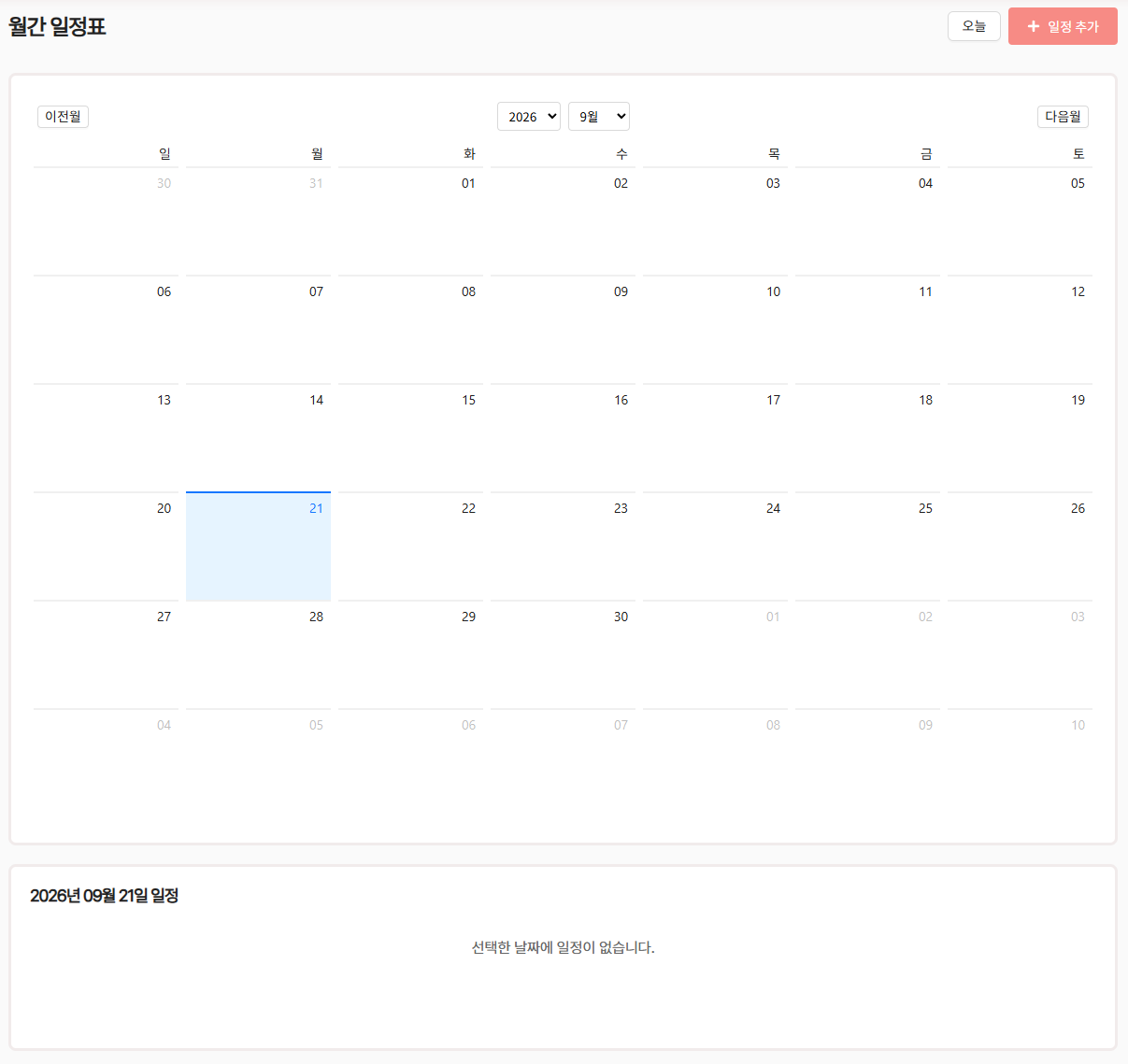
월간 일정표
시험, 보강, 휴강 같은 학원 일정을 달력에 올려 둡니다.
학생 · 강의 검색
어느 화면에서든 위쪽 검색창에서 학생이나 강의를 바로 찾습니다.
우리 학원에 맞는지, 먼저 물어보세요.
스마트폰에서 누르면 카카오톡 상담창이나 문자 앱이 바로 열립니다.
출결 · 학습일지 · 문자 · 수납을 한 곳에서GoMStem 학원생 관리 시스템